내가 쓰는 AI에서 뷰틱스랩 바로 쓰기
Claude, ChatGPT, Cursor 같은 AI 도구에 뷰틱스랩 MCP 서버를 연결하면, 제품 검색·내 루틴 조회·전성분 분석을 그 안에서 바로 할 수 있습니다.
한눈에
- 서버 주소:
https://mcp.beauticslab.com/mcp - 계정: 뷰틱스랩에서 쓰는 Google / Kakao 로그인 그대로
- 권한: 읽기 전용 (데이터 변경·추가 없음)
무엇을 할 수 있나요?
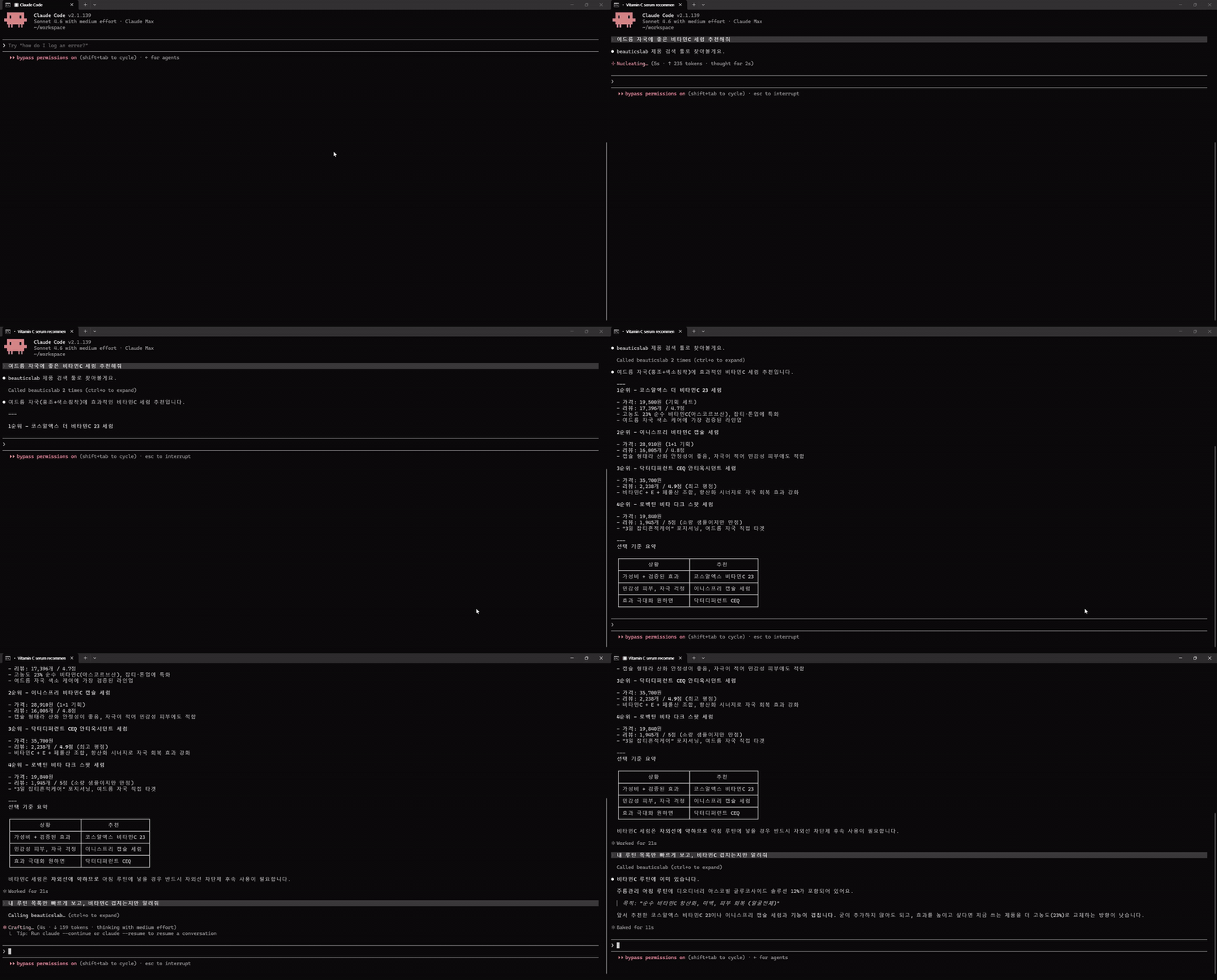
- “건성인데 알코올 없는 토너 추천해줘” → 올리브영·다이소·이커머스(네이버·쿠팡·11번가 등)와 뷰틱스랩 검증 카탈로그에서 검색
- “내 저녁 루틴 보여줘” → 뷰틱스랩에 저장한 내 스킨케어 루틴 조회
- “닥터디퍼런트 비타리프트 전성분에 자극 성분 있어?” → 전성분(국문/영문) + EWG 등급 조회
빠르게 연결하기
Claude Desktop · claude.ai
- 설정 → Connectors → Add custom connector
- URL에
https://mcp.beauticslab.com/mcp입력 → Add - 새 창에서 뷰틱스랩 로그인 → “허용”
- 새 대화에서 “내 뷰틱스랩 루틴 보여줘” 시도
Claude Code (CLI)
- 터미널에서:
claude mcp add --transport http beauticslab https://mcp.beauticslab.com/mcp - 또는 프로젝트 루트에
.mcp.json직접 작성:
{
  "mcpServers": {
    "beauticslab": {
      "type": "http",
      "url": "https://mcp.beauticslab.com/mcp"
    }
  }
}
처음 호출 시 브라우저 OAuth 창이 열립니다. 뷰틱스랩 로그인 → 허용 → 이후 Claude Code 안에서 도구가 바로 보입니다.
ChatGPT
- Settings → Apps & Connectors → Advanced settings → Developer Mode ON
- Apps & Connectors → Create → Name: BeauticsLab / Connector URL: 위 서버 주소
- 저장하면 OAuth 인증 페이지로 이동 → 뷰틱스랩 로그인 → 허용
Cursor · VS Code · Cline · Zed · 기타
각 도구별 JSON 설정 위치와 정확한 키 이름은 GitHub README를 참고해 주세요. 모든 도구에서 서버 주소는 동일합니다.
데이터 / 권한
- 내가 로그인한 AI 세션에서만 내 데이터에 접근합니다. 응답은 그 AI 클라이언트로만 갑니다.
- 인증: OAuth 2.1 + PKCE + Dynamic Client Registration, 스코프
mcp:read - 연결을 끊으려면 AI 도구의 Connectors / MCP 설정에서 뷰틱스랩 항목을 삭제하세요.
자주 묻는 질문
Q. MCP가 정확히 뭔가요?
Model Context Protocol. AI 도구가 외부 데이터·기능을 표준화된 방식으로 끌어다 쓸 수 있게 해 주는 오픈 프로토콜입니다. 뷰틱스랩 MCP 서버에 연결하면 별도 플러그인 없이 AI가 뷰틱스랩의 제품·루틴·성분 데이터를 호출할 수 있습니다.
Q. 한국어로 검색해야 하나요?
한국어가 가장 잘 잡힙니다. 영어도 가능하지만 정확도가 떨어집니다.